
在浏览网页时,你是否经常重复输入相同的 Gemini 提示词?比如把食谱改成纯素版、对比多个购物页参数,或快速总结长文档。现在,Google Chrome Skills 正式解决这个痛点!
2026年4月14日,Google 宣布在 Chrome 浏览器中推出 Skills 功能。它允许你把常用的 Gemini AI 提示词保存为“一键工作流”(Skills),随时在任意网页或多个标签页上快速调用,大幅提升浏览、研究和内容处理效率。
本文将详细介绍 Chrome Skills 是什么、核心优势、完整使用教程,以及实用技巧,帮助你快速上手。
什么是 Chrome Skills?它如何改变你的浏览体验?
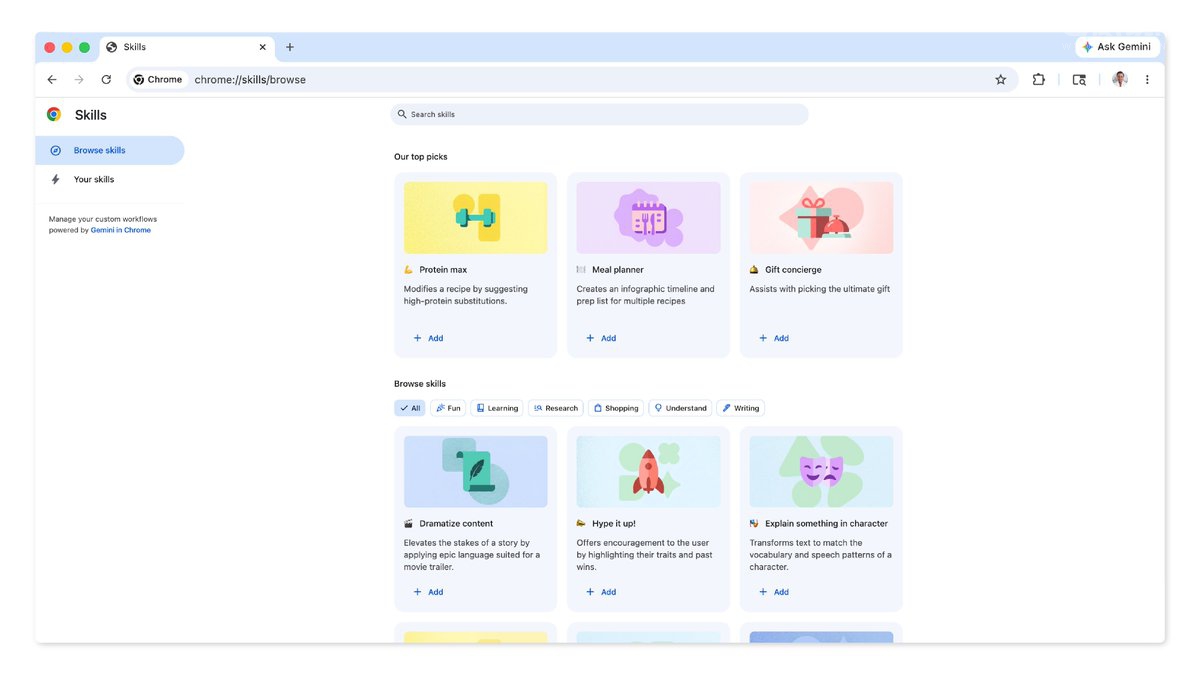
Chrome Skills 是 Gemini in Chrome 的新特性,本质上是“可复用的 AI 提示词 + 自动页面上下文注入”。
以前,你需要在 Gemini 聊天框中反复输入长提示词,并手动复制网页内容。现在,你只需把提示词保存为 Skill,以后在浏览器任意页面输入 /(斜杠)就能一键触发,Gemini 会自动读取当前页面(甚至多个选中标签页)的内容并执行任务。
官方典型使用场景
- 将食谱快速转换为纯素版本,并列出替代食材
- 同时对比多个打开的购物标签页的产品参数、价格和评价
- 扫描长文档或网页,提取关键信息并生成总结
这项功能让 Chrome 从单纯的浏览器,升级为带有轻量 AI Agent 能力的生产力工具。
Chrome Skills 的核心优势
- 节省时间:告别重复输入提示词,一键调用即可。
- 智能上下文:自动注入当前页面内容,无需复制粘贴。
- 多标签页支持:选中多个标签页,让同一个 Skill 批量处理(购物对比、研究汇总等场景特别实用)。
- 自定义灵活:从聊天历史直接保存,或从官方 Skills 库添加后编辑修改。
- 跨设备同步:所有 Skills 与 Google 账号绑定,桌面 Chrome 间无缝同步。
- 隐私安全:基于 Chrome 原生安全机制,与 Gemini in Chrome 提示词保护一致。
据早期用户反馈和官方演示,这项功能特别适合需要频繁处理网页内容的用户,能将日常操作效率提升数倍。
如何使用 Chrome Skills?完整步骤教程(2026最新)
前提条件:
- 使用最新版 Chrome 桌面版(Mac、Windows 或 ChromeOS)。
- 浏览器语言设置为 English (United States)(目前仅支持此语言环境,其他语言支持将陆续上线)。
- 登录 Google 账号并启用 Gemini in Chrome。
步骤 1:确认功能可用并打开 Gemini
- 更新 Chrome 到最新版本。
- 点击浏览器右上角 Gemini 图标(或侧边栏),打开 Gemini 面板。
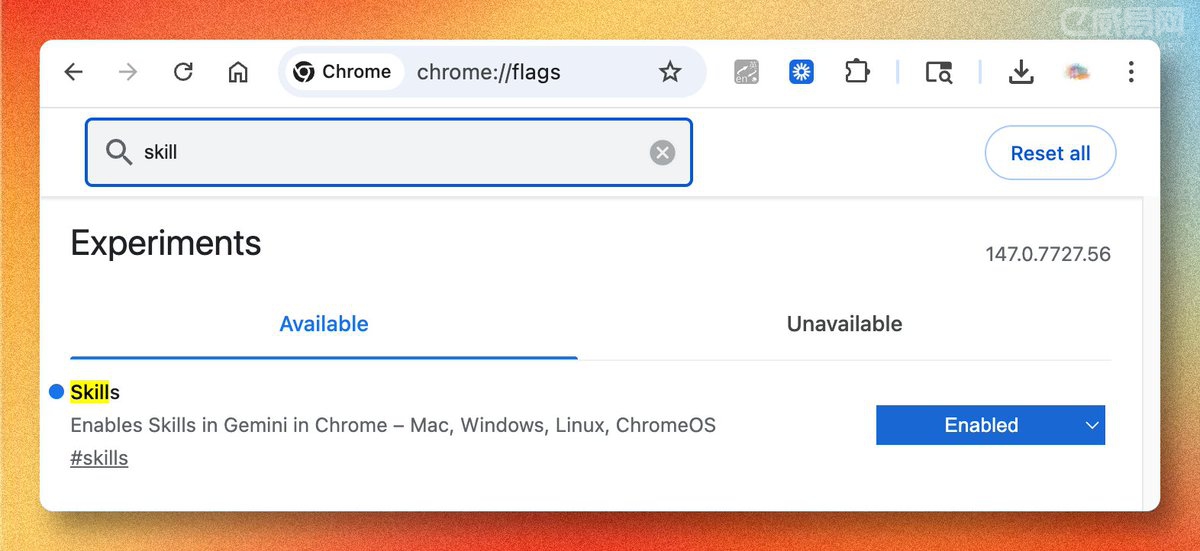
- 如果尚未看到 Skills 入口,可尝试访问
chrome://flags搜索相关实验性选项(部分用户需此步骤),或等待服务器端推送(功能从2026年4月14日起逐步 rollout)。
步骤 2:保存自己的第一个 Skill
- 在 Gemini 聊天记录中,找到一个你经常使用的优质提示词。
- 点击对应消息的“Save as Skill”选项。
- 为 Skill 命名,并可立即编辑提示词使其更精准。
- 保存后,它会出现在你的个人 Skills 列表中。
步骤 3:一键调用 Skill
- 在任意网页上打开 Gemini 侧边栏。
- 输入 /(斜杠),或点击 + / 罗盘图标,调出 Skills 列表。
- 选择目标 Skill,Gemini 会自动结合当前页面内容执行。
- 多标签页模式:按住 Ctrl/Cmd 选中多个标签页,再调用 Skill,实现批量处理。
步骤 4:使用官方 Skills 库
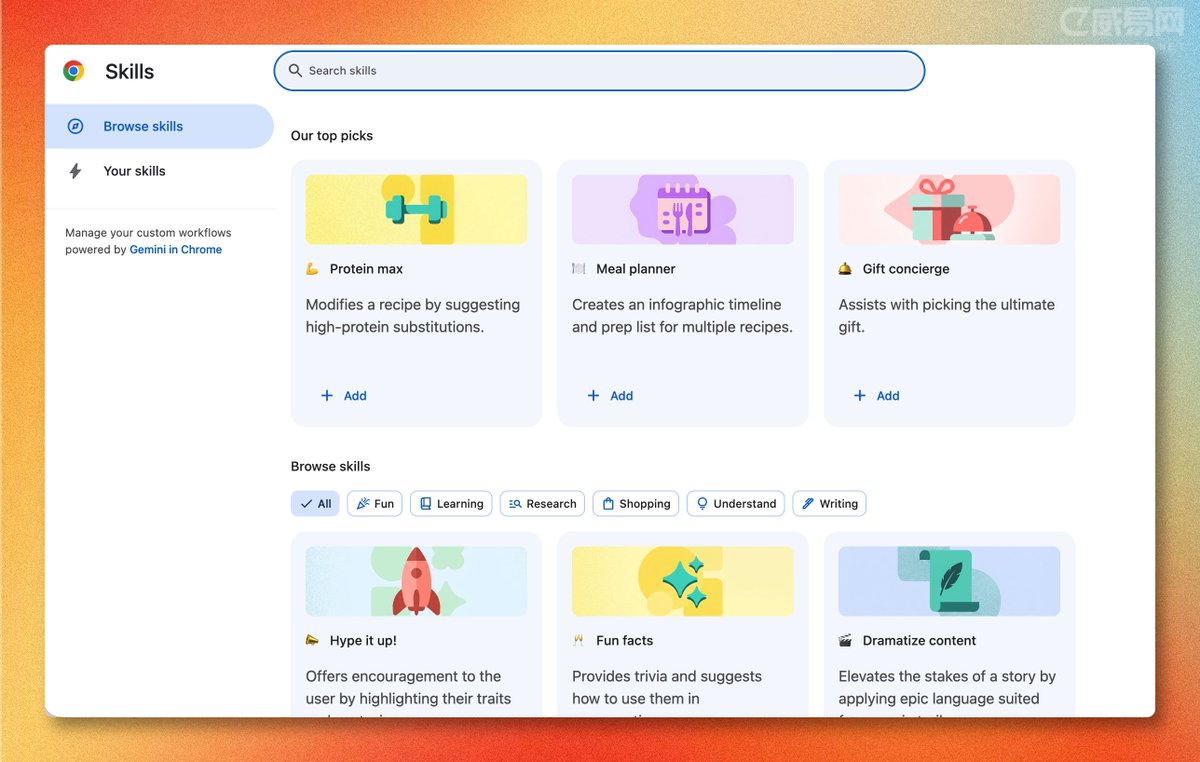
Google 提供了超过 50 个预设 Skills,覆盖生产力、购物、学习、内容创作等场景。你可以直接从库中添加喜欢的 Skill,然后根据个人需求自定义提示词。
访问方式:在 Gemini 中输入 / 后点击 Skills 库入口,或通过 chrome://skills/browse(如果可用)浏览。
实用案例演示
- 购物党:打开多个电商标签页,调用“产品对比 Skill”,Gemini 自动提取规格、价格、用户评价并生成表格总结。
- 研究党:浏览长篇报告时,调用“文档扫描 Skill”,快速提取关键数据、观点和行动项。
- 生活党:看到美食网页,调用“食谱优化 Skill”,一键生成纯素/低卡版本及购物清单。
从 Google 官方视频和小互、烁皓等用户分享的演示来看,调用过程流畅,输出质量高,尤其在多标签页场景下优势明显。
谁最适合使用 Chrome Skills?
- 日常浏览者:处理食谱、购物、新闻总结。
- 学生与研究者:文献对比、文档提取。
- 职场人士:竞品分析、报告生成、批量信息处理。
- AI 重度用户:喜欢定制提示词、构建个人工作流的人。
如果你经常在 Chrome 中使用 Gemini,这项功能几乎是必备升级。
注意事项与未来展望
- 可用性:目前仅限英文(US)环境桌面用户,移动端和多语言支持预计后续跟进。
- 权限与隐私:Skill 执行时会读取选中标签页内容,请确保仅在信任场景使用。
- 潜在限制:作为新功能,初期可能存在偶发不稳定,建议及时更新 Chrome。
- 发展方向:未来 Skills 有望与更多 Chrome 功能深度集成(如开发者工具、自动浏览),进一步向 Agent 化方向演进。
常见问题 FAQ
Q1:Chrome Skills 需要付费订阅吗?
不需要。目前对所有符合条件的 Chrome 用户免费开放(无需 Gemini Advanced)。
Q2:如何管理已保存的 Skills?
在 Gemini 面板中输入 /,进入 Skills 列表,可编辑、删除或重新排序。
Q3:不支持我的语言怎么办?
暂时切换浏览器语言为 English (United States) 体验,官方表示将逐步扩展支持范围。
Q4:Skills 和 Gems / Custom Gems 有什么区别?
Skills 专注于“提示词 + 页面上下文”的可重复工作流;Gems 更侧重自定义 AI 角色或长期助手。
立即行动
更新你的 Chrome,打开 Gemini,试试输入 / 查看 Skills 库吧!把你最常用的提示词保存起来,你会发现网页浏览从此变得高效许多。