
一台闲置的旧安卓手机,装好 Termux,敲一行命令,Hermes Agent 就能在上面跑起来。不用租服务器,不用开电脑。这就是"手机养马"——让手机自己跑 AI Agent,能截图、能打开 app、能自主操作。
这篇教程整理自 X 用户 @libapi_ 的实测帖,加上官方文档和社区验证。照着做就行。
第一步:安装 Termux
Termux 是安卓上的 Linux 终端环境。Hermes Agent 在手机上跑,靠的就是它。
注意:不要从 Google Play 商店装。Play 商店的版本很久没更新了,依赖库版本太旧,后面安装 Hermes 会直接报错。
装好之后打开 Termux,你会看到一个命令行界面。
第二步:修复 Termux 的依赖库
这一步很多人跳过,结果后面安装直接卡住。旧版 Termux 的 git 和 curl 依赖库版本不匹配,需要先更新。
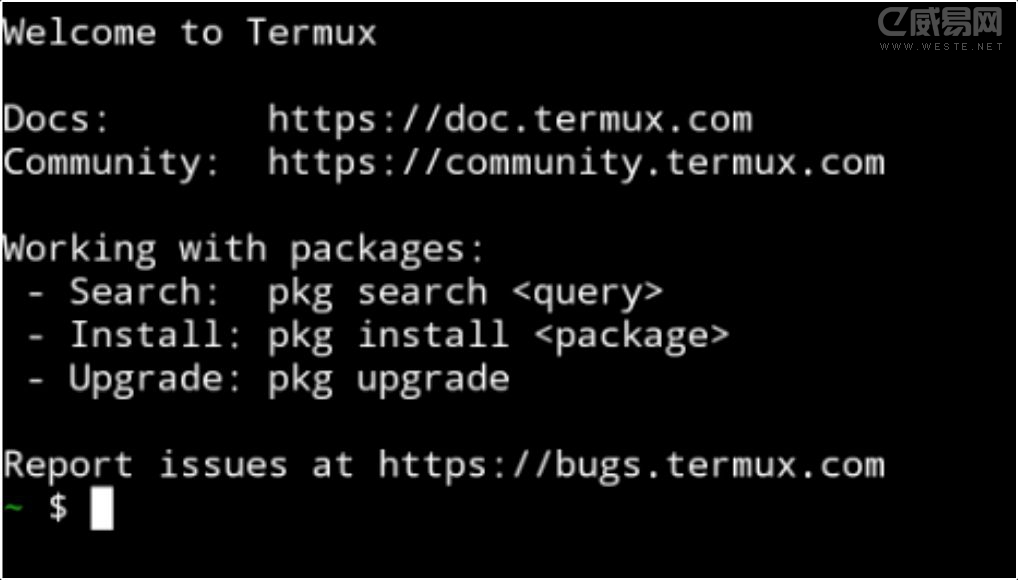
在 Termux 里依次执行:
pkg update pkg upgrade -y然后安装(或重新安装)需要的包:
pkg install -y git curl libcurl libngtcp2 openssl ca-certificates pkg reinstall -y git curl libcurl libngtcp2 openssl ca-certificates装完后检查一下网络是否正常:
git ls-remote https://github.com/git/git >/dev/null && echo OK输出 OK 就没问题。如果报错,先解决网络再往下走。
第三步:一键安装 Hermes Agent
这一步是最简单的。Termux 环境没问题之后,直接跑官方一键安装脚本:
curl -fsSL https://raw.githubusercontent.com/NousResearch/hermes-agent/main/scripts/install.sh | bash安装大概需要 20 到 30 分钟,看手机性能和网络。期间会下载依赖、编译组件、初始化环境。让它自己跑就行。
第四步:初始设置
安装完成后,Hermes 会跳出设置页面。这个界面跟在电脑上装一模一样。
设置建议:
- 选择快速设置
- 设置好模型(配置你的 API Key,比如 DeepSeek、OpenAI、小米 MiMo 等)
- 除了模型以外,其他设置全部跳过
跳过是因为稍后安装 Web 面板之后,那些设置可以直接在网页面板里操作,手机终端里慢慢配反而麻烦。
设置完成后,你应该能看到 Hermes Agent 的安装完成提示。
第五步:打开 Hermes 终端
在 Termux 里输入:
hermes就能打开 Hermes Agent 的终端界面。如果命令不存在,说明上一步安装没成功,回到第二步检查依赖是否装好。
第六步:安装 Web 面板
终端里操作不方便,Hermes Agent 有个 Web UI 面板,装好之后用手机浏览器就能看和交互了。
在 Hermes 终端里执行:
npm install -g hermes-web-ui安装完成后,Hermes Agent 会自动在手机上安装面板并打开浏览器。用手机浏览器访问面板地址,就能看到完整的操作界面了。
装好之后能做什么
Web 面板打开之后,你就可以在手机上"养马"了。具体来说:
- 让 Hermes Agent 截图当前屏幕
- 让它自动打开指定 app
- 执行自动化任务(发邮件、搜信息、写代码等)
- 作为本地 AI 助手,随时对话
- 配合 Ollama 在手机上跑本地模型
- 旧手机性能有限,跑复杂任务会慢,要有耐心
- 安装全程不需要 Root
- 建议手机插着充电器跑,安装和使用都比较耗电
- 性能好的手机(Pixel 6/7/8、一加 9/10/11 等)体验会好很多
两种备选方案
如果上面这条 Termux 路线走不通,还有两种备选:
方案一:官方 Android 应用
Hermes Agent 有官方安卓 App,包名 com.hermesagent.android。在 Google Play、F-Droid、APKPure 都能搜到。适合不想折腾命令行的用户,但功能不如 Termux 版完整。
方案二:AidLux
AidLux 能在安卓上直接创建 Linux 环境(比如 Ubuntu),然后在里面按 Linux 的方式装 Hermes Agent。不需要 Root,但安装包比较大。
Termux 方案是目前社区里最主流、文档最全的路线,上面已经是最完整的步骤了。