
Google 刚给 Gemini 加了一个新功能——你可以用自己的脸和声音创建一个数字头像,然后让 Gemini 生成以你为主角的视频。
比如说你可以让 Gemini 生成"你唱歌的视频"或者"你当主角的故事"。挺有意思的。
下面是具体怎么做,一步一步来。
先确认一下你符合这几个条件
不是所有人都能用这个功能,有几个前提:
- 你得满 18 岁
- 你得有 Google AI 的付费计划(Plus、Pro 或 Ultra 都行)
- 你不在欧洲经济区、瑞士或英国(这三个地方暂时不支持)
- 目前只支持英语
如果你还没有付费计划,可以在 gemini.google.com 里升级。
第一步:打开 Gemini,找到 Avatar
在电脑上打开 gemini.google.com。
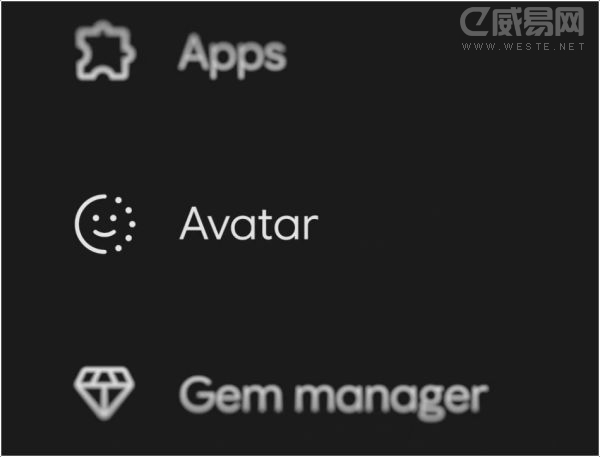
在底部输入框里,点击 设置 → Avatar。
这是 Gemini 官方发的操作指南截图:
第二步:用手机扫码录制
点完 Avatar 之后,屏幕上会出来一个二维码。拿出你的手机或平板扫这个码。
然后用手机摄像头对着自己录脸,同时录声音。你需要允许手机访问相机和麦克风。
录制的时候注意这些
不是随便录录就能通过的,有几个小细节要注意:
- 手机位置:举到眼睛的高度,别太低也别太高
- 光线:不要太暗也不要太亮,自然光最好
- 脸要露出来:眼睛、鼻子、嘴巴都要看得见。戴普通眼镜没问题,但别戴墨镜、口罩或帽子
- 安静环境:找个安静的地方录,不要有别人说话
- 背景干净:背景里不要有人或人脸图片
录完之后如果不满意,可以点 Retake 重新来。
第三步:回到电脑,完成设置
录完之后,回到电脑上的 Gemini 页面。确认一下没问题,点 Use Avatar。
搞定了。现在你的头像就创建好了。
第四步:用你的头像生成视频
回到 gemini.google.com,在底部输入框点 Add files → Avatar。
你的头像会显示成 @你的Google用户名。然后在输入框里写你想要的视频内容。
举几个例子:
- "创建一个视频,让 @[你的用户名] 在管弦乐队中唱歌"
- "写一个故事,@[你的用户名] 是主角,正在和一条龙对峙"
你也可以直接在输入框里打 @,然后从弹出的菜单里选你的 Google 用户名。
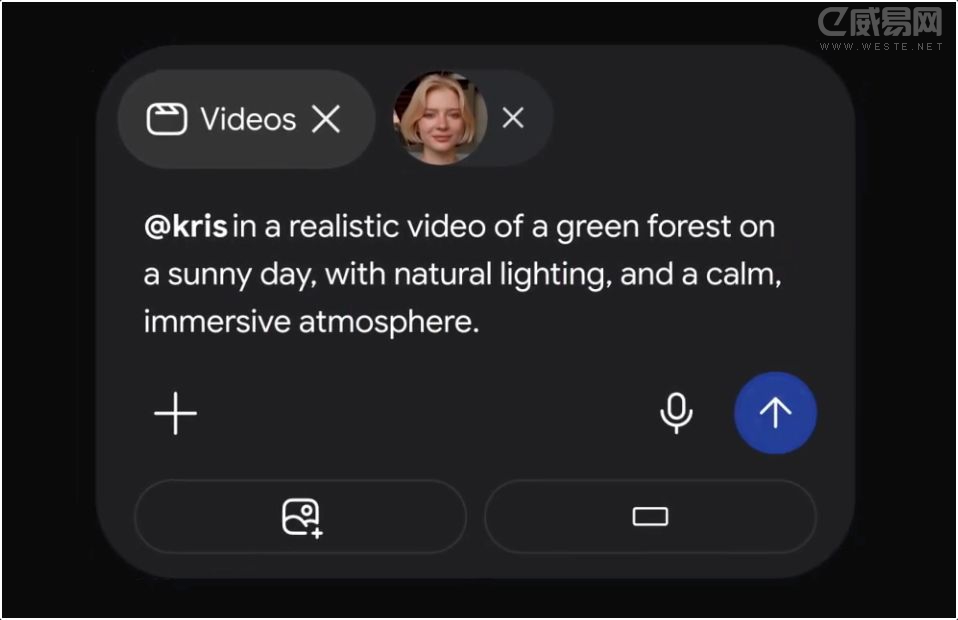
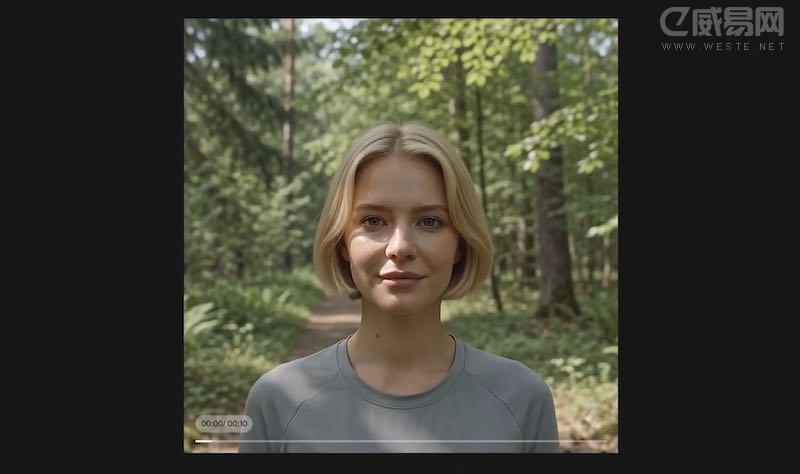
点 Submit,等一会儿,视频就生成了。
管理和删除你的头像
如果你想重新录制,或者想删掉头像,可以这样做:
重新录制:在 Gemini App 的设置里点 Personal avatar,选 Retake。
删除:在 gemini.google.com 的设置里点 Personal avatar → Delete。删掉之后,你的自拍和声音数据会从 Google 的系统里移除,但已经生成并发布的视频不会删除。
关于隐私
Google 说所有用 Gemini Omni 生成的视频都带有 SynthID 数字水印,可以通过 Gemini App 验证视频是用 Gemini 生成的。这是为了防止滥用。
更详细的隐私信息可以看 Gemini Apps Privacy Hub。
一些可能遇到的问题
有些用户在创建时遇到了 "I can't make content that appears to show specific people" 的提示。这可能是因为:
- 你的 Google AI 计划等级不够(需要 Plus、Pro 或 Ultra)
- 你所在地区暂时不支持这个功能
- 你的 Gemini App 版本不是最新的
如果遇到了,检查一下这几个方面再试试。