
升级 macOS 26(代号 Tahoe)之后,不少人会遇到一个挺烦人的问题:明明装了一堆应用,但在全新的"应用 (Apps)"界面里搜,怎么也搜不到。你以为是 App 没装好,其实不是——问题出在 Spotlight 的索引上。
为什么会搜不到?
macOS 26 把原来的 Launchpad 换成了一个叫"应用 (Apps)"的新界面,而这个界面底层用的就是 Spotlight 的索引数据库。Spotlight 相当于 Mac 的"全局目录",它会把你电脑里所有的文件、App、邮件都编上号,这样你一搜就能找到。但有时候系统升级、异常关机或者磁盘出问题之后,这个索引会损坏或者丢失。索引没了,Spotlight 就变成了一个"睁眼瞎"——东西明明在那里,它就是看不见。
好在修复起来并不难,核心思路就一个:重建聚焦搜索的索引。下面两种方法都能做到,选一个适合你的就行。
方法一:通过系统设置重建聚焦搜索索引(推荐)
这个方法的思路有点"狡猾":你告诉 Spotlight "别搜这个文件夹",等它把旧索引删干净了,再把文件夹放回来,它就只能老老实实重新建一遍索引。
具体步骤:
- 点屏幕左上角的 菜单,打开 系统设置 (System Settings)。
- 左侧栏找到 聚焦 (Spotlight),点进去。
- 滚到最下面,点 搜索隐私 (Spotlight Privacy) 按钮。
- 点"+"号,把 应用程序 (Applications) 文件夹加进来。你甚至还可以将整个 Macintosh HD 硬盘拖进来,这样覆盖面更全。
- 系统会弹窗问你是不是确定,点确定就行。
- 等大概 30 秒,然后重启电脑。这一步很关键——重启能让系统彻底清掉旧的索引缓存。
- 重启之后,再回到刚才的隐私设置界面,选中刚才加进去的文件夹或硬盘,点"-"号把它移除。
- 点完成,退出设置。
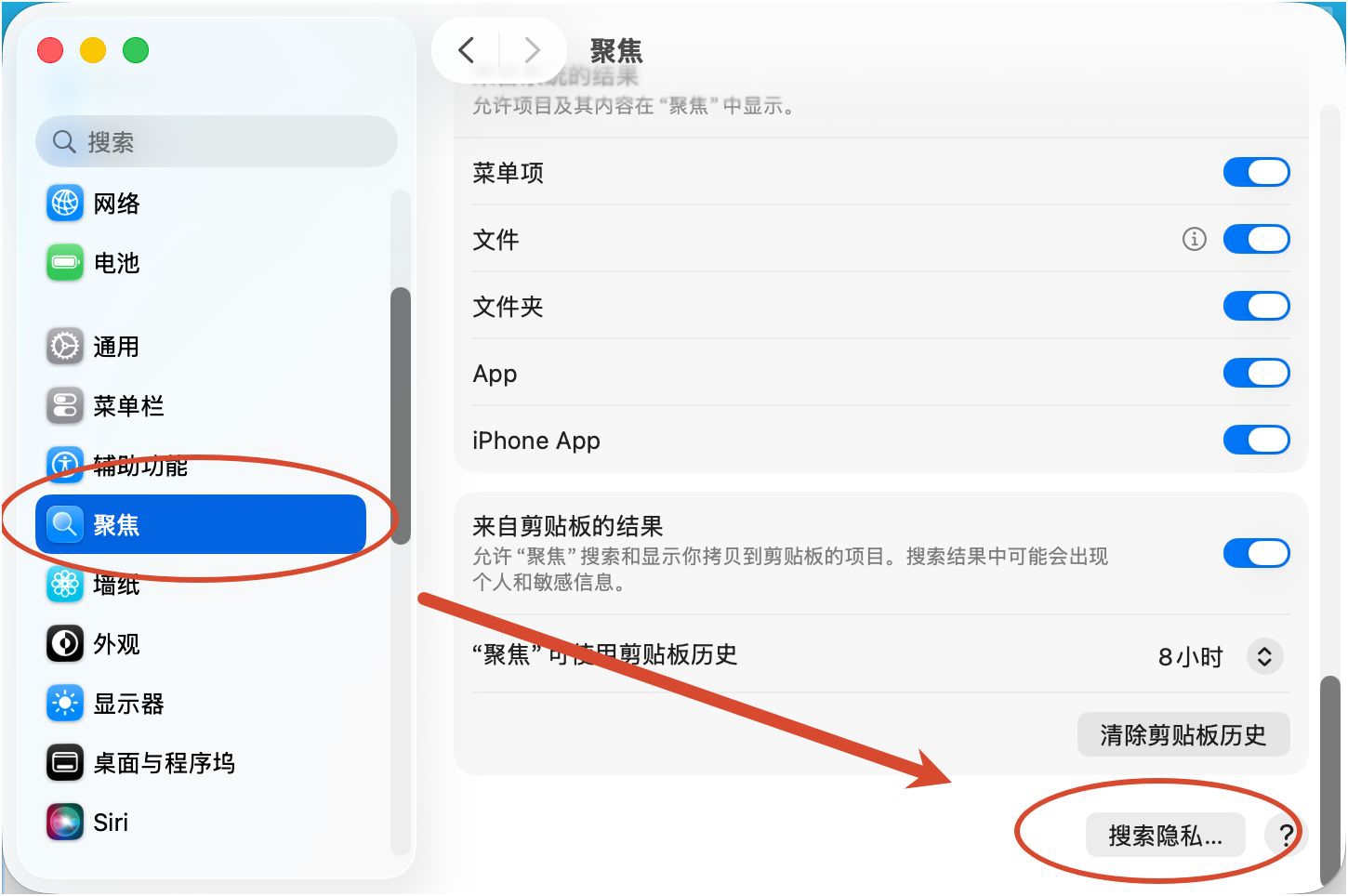
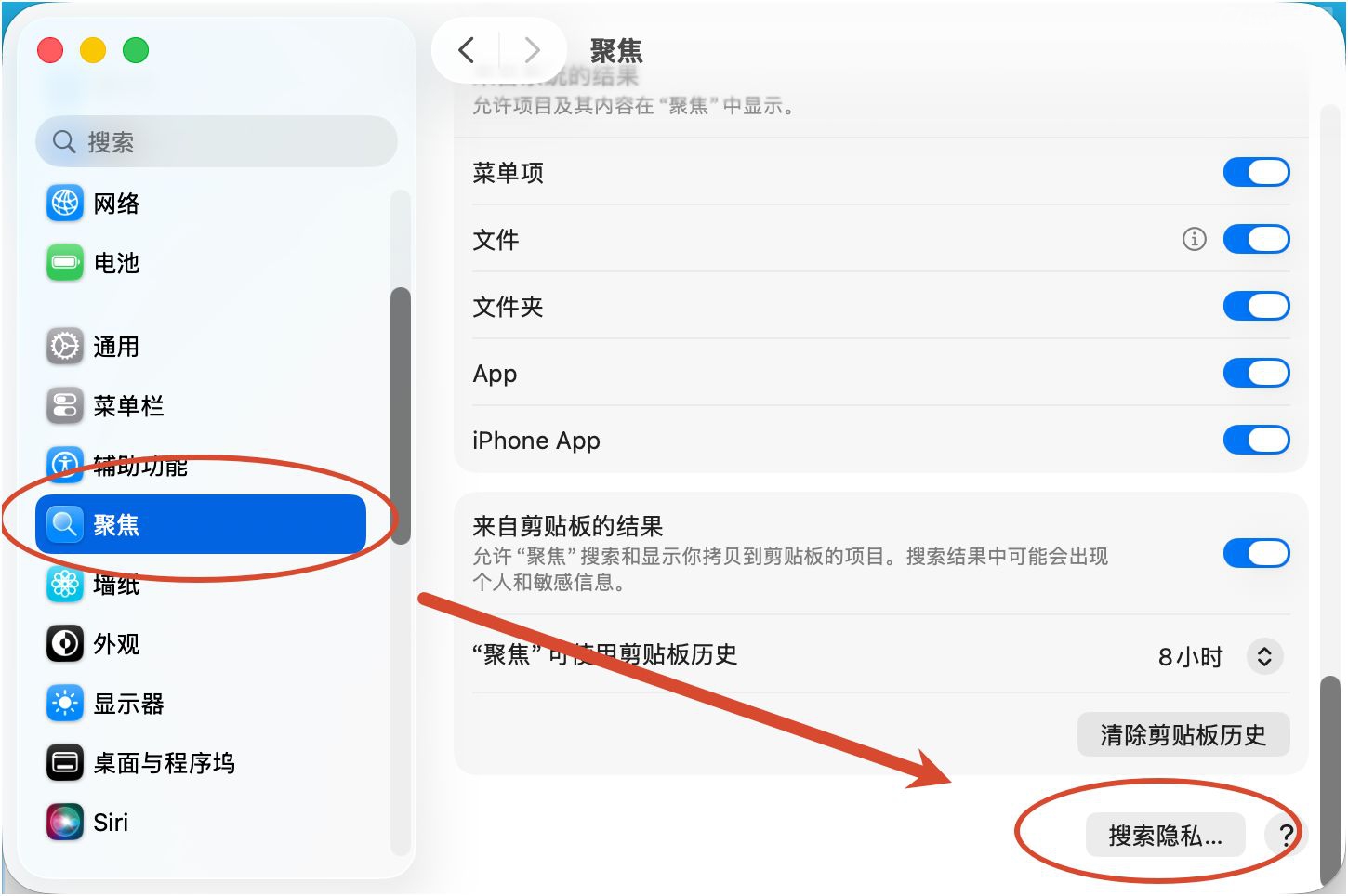
到这里,系统就会在后台自动开始重建索引了,你不用再做任何操作。
方法二:终端命令强制重建聚焦搜索索引(更快更彻底)
如果方法一没效果,或者你习惯用命令行,终端直接下令是最干脆的办法。
打开终端 (Terminal),输入:
sudo mdutil -E /回车后会提示你输入密码。这里输入的是 Mac 的开机密码,输入的时候屏幕不会有任何显示(连星号都没有),这是正常的安全保护,输完直接按回车就行。
接着再执行一条,确保索引功能是开着的:
sudo mdutil -i on /看到 Indexing enabled. 就说明索引服务已经启动了。
mdutil -E 的意思是"Erase"——彻底抹掉旧索引,重新来过。-i on 则是确保索引开关是打开状态。两条命令配合使用,基本上能解决所有索引相关的问题。
重建需要多久?
不会很快。如果你电脑里 App 和文件比较多,可能要几分钟到半小时不等。这段时间你可以正常使用电脑,只是搜索结果可能还不太准。怎么判断索引有没有在建呢?随便在"应用"界面或者 Spotlight 里搜个词,如果看到一条淡淡的"正在索引…"进度条,就说明系统在干活,耐心等它跑完就好。